XTREAM.ro
Cerințe și kitul XTREAM
Kitul disponibil pe XTREAM este AnumePlayer-Setup-2.4.0.exe pentru Windows 10 versiunea 2004 sau mai nouă și Windows 11, pe procesoare x64 Intel / AMD. Necesită .NET Framework 4.8 sau mai nou; nu este kit pentru Windows pe 32 de biți, ARM, Mac sau telefon.
Instalare pas cu pas
- Închide o versiune veche de Anume Player, dacă este deschisă.
- Apasă Descarcă pentru Windows pe pagina Descărcări XTREAM și deschide folderul Descărcări.
- Verifică numele AnumePlayer-Setup-2.4.0.exe, deschide fișierul și urmează pașii programului de instalare.
- Dacă Windows afișează un avertisment, verifică sursa descărcării; contactează suportul dacă nu recunoști fișierul. Nu dezactiva protecțiile Windows.
- După instalare, pornește Anume Player din meniul Start sau de pe desktop. VLC și componentele playerului sunt incluse în kit.
Configurează dispozitivul
- La prima pornire notează MAC-ul Anume Player afișat în aplicație. Este identificatorul acestui profil Windows.
- Deschide contul XTREAM, apoi Dashboard → Conexiuni → Schimbă aplicația pe conexiunea dorită.
- Selectează AnumePlayer și introdu MAC-ul exact. Așteaptă salvarea și confirmarea configurării.
- Întoarce-te în aplicație și apasă Reîncarcă. Verifică lista și deschide un canal.
Actualizări și redare
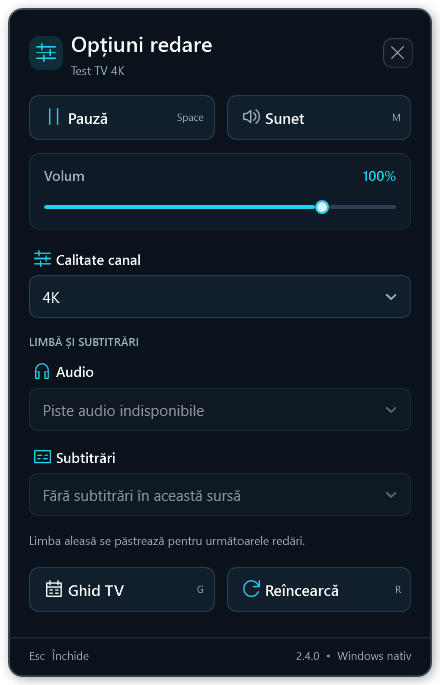
La actualizare închide aplicația și păstrează datele locale; nu șterge folderul de setări ca pas obișnuit. În player poți folosi favorite, căutare, mini-player, opțiuni audio și subtitrări când sursa le oferă. Programul TV și arhiva depind de conținutul disponibil.