Tutoriale IPTV usor de urmat
Alege dispozitivul, vezi pasii importanti si rezolva rapid instalarea, activarea aplicatiei, reload-ul listei sau problemele de functionare.
Start rapid
Cum functioneaza serviciul si ce ai nevoie.
Ce este IPTV?
IPTV este noua televiziune, este mai accesibila si mai usor de controlat, se transmite prin protocoale de internet, prin IP. Asadar, in loc să fie livrat prin satelit sau cablu, canalele sunt livrate prin internet. Pentru aceasta televiziune avem nevoie doar de o conexiune buna la internet, minim 25 Mb/s, preferabil fibra optica, si un device, laptop, Smart TV, tableta sau mobil.
Cum functioneaza Xtream Romania?
Pasul 1: Te inregistrezi prin formularul de comanda pentru Test
https://www.xtream.ro/checkout?id=1
Pasul 2: Daca testul a fost activat puteti sa faceti plata pentru un abnonament.
Dupa ce ati facut o plata iar abonamentul este activat al 2 lea dispozitiv poate fi adaugat direct din contul dvs de client.
Alternativ: Cum puteti adauga al 2 lea dispozitiv ?
Daca nu va descurcati in adaugarea unui nou dispozitiv va rugam sa ne trimiteti un email catre [email protected]
cu Codul dvs de client si numele aplicatiei recomandate folosite , vom face noi totul pentru dvs
Pe care dispozitiv pot viziona Xtream Romania?
- Dispozitiv cu Android
- Smart TV Samsung / LG, Android TV Sony / Phillips – Smart IPTV
- Telefon, Tableta
- Amazon firestick / Amazon TV
- Apple Tv – GSE IPTV
- PC / Laptop
Ce viteza de net imi trebuie ca sa functioneze fara probleme IPTV?
Pentru programe FULL HD , 4K minim 100 Mbit/s
Pentru programe HD minim 45 Mbit/s
Pentru programe SD minim 25 Mbit/s
Puteti foarte rapid de asemenea sa faceti un test de viteza pe tvul dvs , intrati pe browser mergeti pe adresa Fast.com un test de viteza va incepe automat
Ce aplicatii recomandati?
- Xtream Android
- SmartIPTV
- HOTIPTV
- NETIPTV
- IPTVExtreme
- MEGAIPTV
- BayTV
- SETIPTV
- SmartONE
Cum pot sa platesc?
Metodele de plata disponibile sunt:
- Transfer Bancar
- Card de Credit
Cum obtin puncte bonus?
- 500 Puncte pentru fiecare prieten invitat care a cumparat un abonament
- 100 Puncte pentru fiecare luna de abonament platit
- 50 Puncte pentru parerea dvs pentru serviciul nostru adaugata
- 50 Puncte pentru fiecare defectiune/downtime care dureaza mai mult de 2 ore (doar odata pe zi)
Cum pot sa folosesc punctele dobandite?
Aceste puncte bonus pot fi schimbate in Shopul din contul dvs de client cu:
- Reduceri % la plata abonamentului
- Luni Gratuite
- Alte benefici
Probleme IPTV
Buffering, intreruperi, reload si verificari rapide.
Canalele interuperi dese si buffering ?
Aveti probleme cu interuperi dese si buffering puteti foarte rapid de asemenea sa faceti un test de viteza pe tvul dvs , intrati pe browser de pe tv sau dispozitivul folosit cu aplicatia de iptv mergeti pe adresa fast.com un test de viteza va incepe automat
Cum se activeaza aplicatia recomandata?
Important: Oferim suport doar pentru aplicatiile recomandate de noi. Pe aceste aplicatii, activarea se face automat prin procesul Xtream, fara pasi tehnici suplimentari pentru client.
Daca aveti nevoie de ajutor, trimiteti codul de client si numele aplicatiei folosite.
Canalele se întrerup / buffering – ce pot face rapid?
- Faceți test pe fast.com direct de pe dispozitivul folosit.
- Reporniți routerul + dispozitivul (scoateți din priză 30 sec).
- Testați cu hotspot (date mobile). Dacă merge pe hotspot, problema e de la internet/router.
- Dacă aveți VPN activ, dezactivați.
Dacă problema persistă, trimiteți un mesaj cu: cod client, aplicația folosită, viteza fast.com.
Folosesc o aplicatie recomandata si nu apare continutul, ce pot sa fac?
Daca contul dvs este activ cea mai rapida solutie este sa scoateti televizorul / aparatul din priza si sa reintroduceti.
Android / Firestick / Android Box / Sony TV / Grundig / Philips / MiiTV
- Pasul 1: apasati pe butonul BACK (inapoi) sa ramana ecranul negru
- Pasul 2: apoi tineti lung apasati pe butonul okay
- Pasul 3: dupa care va apare o cheie
- Pasul 4: dati pe cheie si folositi optiunea de reincarcare a continutului
Lipsa sonor Firestick cu aplicatia SMARTIPTV ?
Urmati acest video pentru a remedia problema
International
Raspunsuri pentru canale bonus internationale.
Canalele internaționale nu pornesc sau rămân pe Loading?
În unele țări, furnizorul de internet (ISP) poate bloca temporar anumite conexiuni.
- Reporniți routerul (scoateți din priză 30 secunde).
- Schimbați DNS-ul în router sau dispozitiv la: 8.8.8.8 și 8.8.4.4.
- Testați conexiunea folosind hotspot de pe telefon.
Dacă prin hotspot funcționează, problema este de la internetul fix.
Este recomandat să folosesc VPN pentru IPTV International?
În unele țări este recomandat utilizarea unui VPN stabil pentru a evita limitările ISP.
Dacă observați buffering constant sau canale care nu pornesc, testați cu un VPN activat.
Important: folosiți un VPN rapid și stabil. VPN-urile gratuite pot cauza întreruperi.
Imaginea sacadează pe canale internaționale – ce pot face?
- Verificați viteza internetului pe fast.com.
- În aplicație, schimbați playerul din HW în SW sau invers.
- Încercați o calitate mai mică (HD în loc de Full HD).
- Reporniți aplicația și dispozitivul.
Canalele funcționează pe date mobile dar nu pe Wi-Fi
Aceasta indică o posibilă restricție din partea furnizorului de internet.
- Schimbați DNS-ul în router la 8.8.8.8 și 1.1.1.1.
- Reporniți routerul.
- Dacă problema persistă, puteți testa utilizarea unui VPN.
Pot folosi IPTV în orice țară?
Serviciul poate fi utilizat internațional, însă performanța depinde de:
- Calitatea conexiunii la internet
- Stabilitatea furnizorului de internet
- Posibile restricții locale
Recomandăm conexiune stabilă prin cablu (LAN) pentru cea mai bună experiență.
Aplicatii
Aplicatii recomandate pe TV, Android si telefon.
Ce aplicatii sunt recomandate?
Alege aplicatia in functie de dispozitiv. Pentru aplicatiile recomandate de XTREAM, configurarea este mai simpla si suportul poate verifica mai rapid problema.
 XTREAM Android / TV
Recomandata pentru Android, Android TV si dispozitive compatibile.
XTREAM Android / TV
Recomandata pentru Android, Android TV si dispozitive compatibile.
 SmartIPTV
Potrivita pentru multe televizoare LG, Samsung si Fire Stick.
SmartIPTV
Potrivita pentru multe televizoare LG, Samsung si Fire Stick.
 IPTV Extreme
O varianta buna pentru Android si Android TV.
IPTV Extreme
O varianta buna pentru Android si Android TV.
Important: foloseste aplicatiile recomandate in cont sau pe pagina de descarcare.
Cum instalez aplicația Xtream pe Android?
Instalare pe Android:
- Deschideți Google Play Store.
- Căutați aplicația Downloader (iconiță portocalie).
- Instalați aplicația.
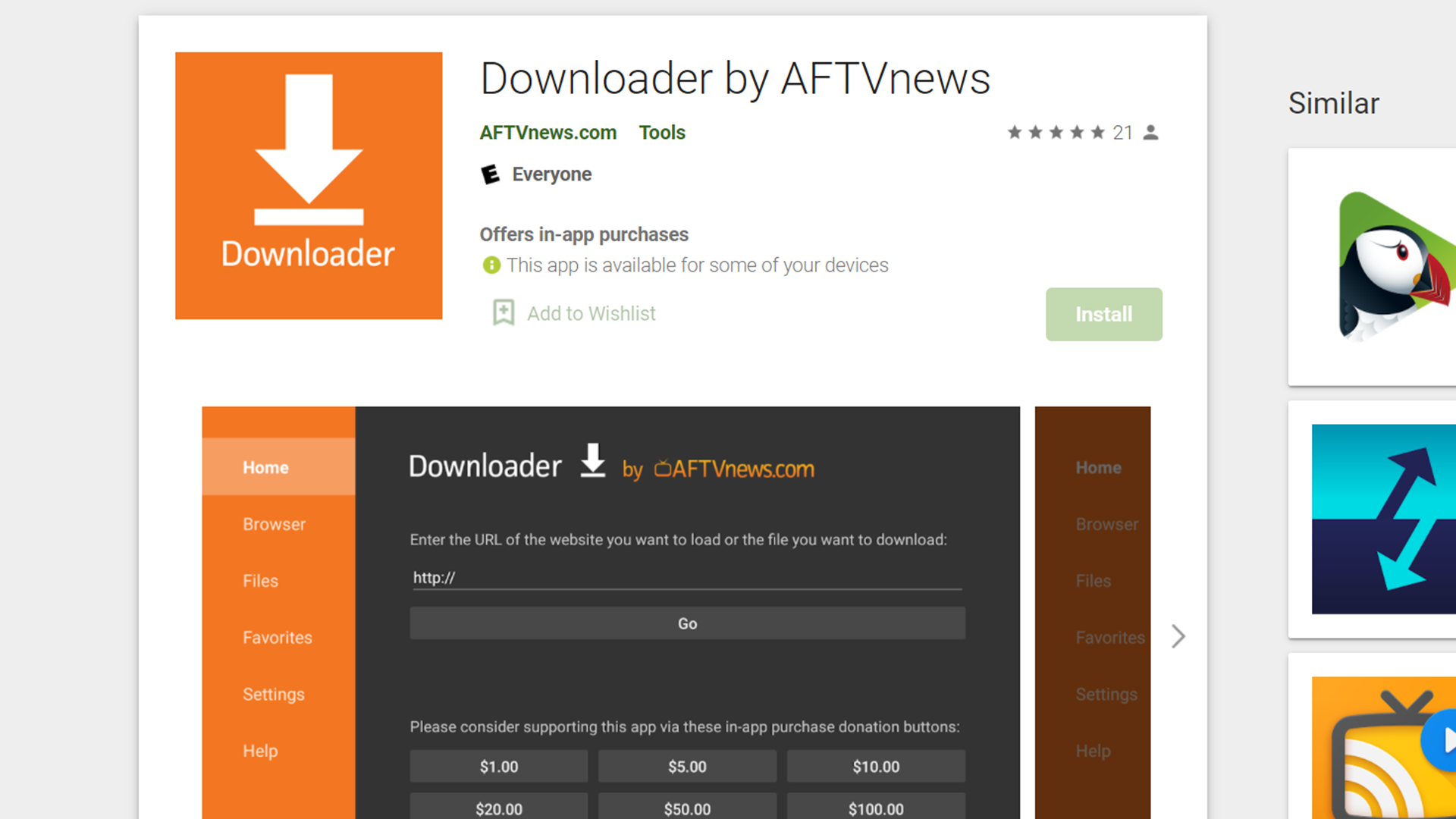
După instalare:
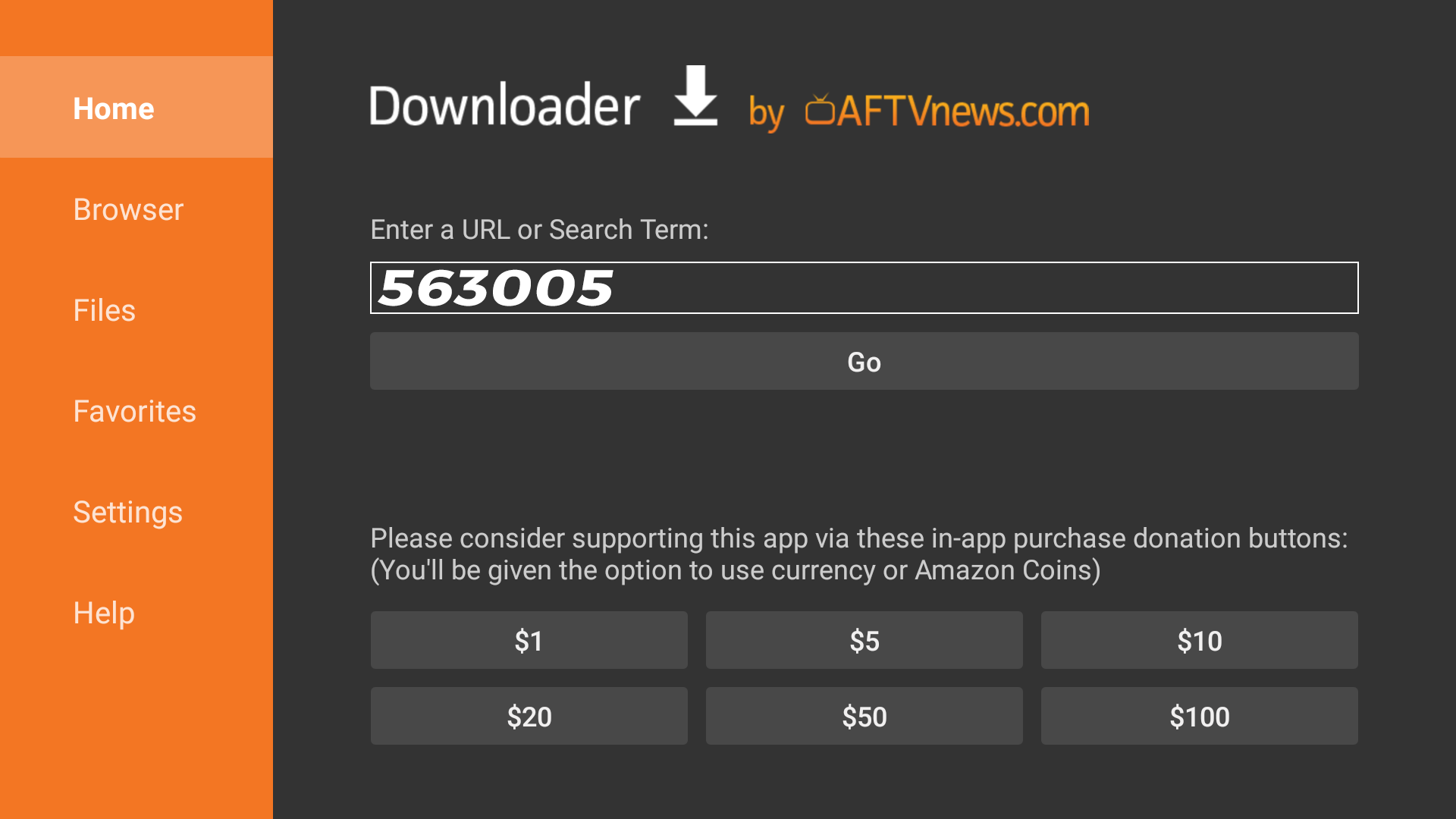
- Deschideți aplicația Downloader.
- Introduceți codul primit de la noi.
- Apăsați pe GO.
- Așteptați descărcarea și apoi apăsați Install.
- Dupa instalare, deschideti aplicatia si urmati pasii de activare recomandati de Xtream.
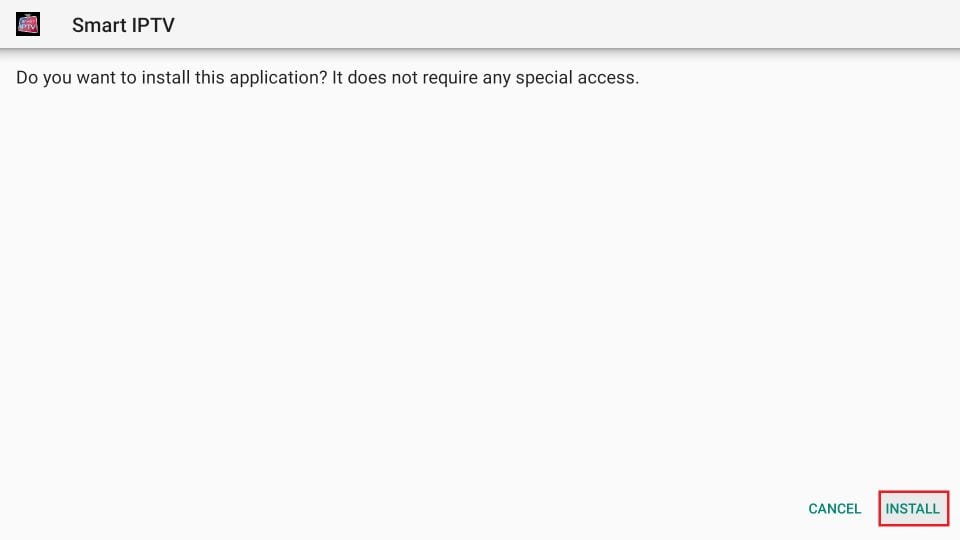
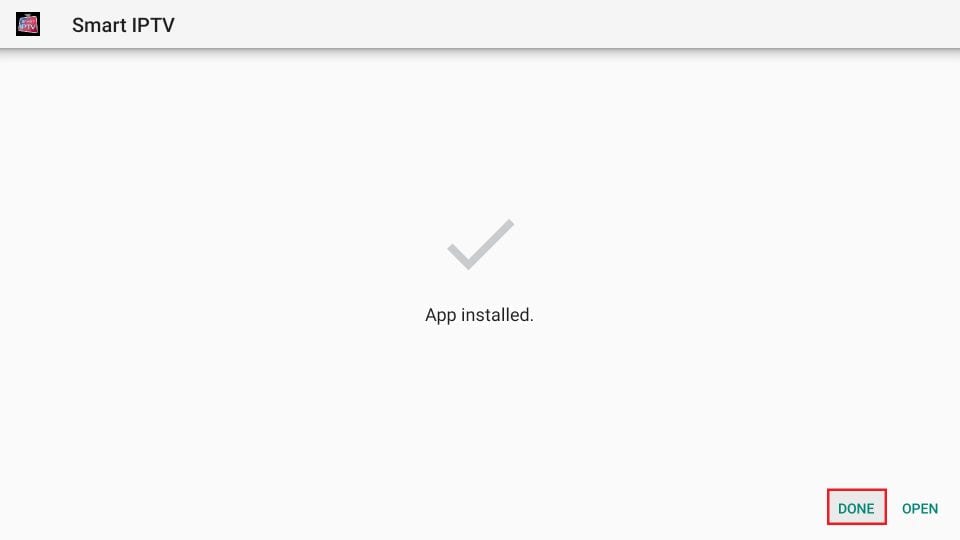
Important: Dacă sistemul solicită permisiunea pentru instalarea din surse necunoscute, activați această opțiune pentru aplicația Downloader.
Cum instalez aplicația Xtream pe Android Firestick ?
Recomandăm să folosiți aplicația noastră pentru acest tip de dispozitiv.
Instalare pe Firestick:
- Mergeți în meniul principal și deschideți opțiunea Find (Căutare).
- Selectați Search.
- Scrieți Xtream Romania.
- Selectați aplicația din listă și apăsați Download.
- Dupa instalare, deschideti aplicatia si urmati pasii de activare recomandati de Xtream.
Cum instalez SmartIPTV pe Firestick (prin Downloader)?
Cea mai simplă metodă este prin aplicația Downloader. Dacă nu o găsiți în magazin, trebuie să activați opțiunile de dezvoltator.
1) Instalați aplicația Downloader:
- Navigați la Search (Căutare) și căutați Downloader.
- Instalați aplicația Downloader.
2) Activați Developer Mode + Install from Unknown Sources:
- Mergeți la Settings (Setări).
- Intrați în My Fire TV.
- Dacă nu vedeți Developer options:
- intrați în About
- apăsați de 7 ori pe Fire TV Stick
- Intrați în Developer options.
- Selectați Install unknown apps / Apps from Unknown Sources.
- La aplicația Downloader selectați ON.
3) Descărcați și instalați SmartIPTV:
- Deschideți aplicația Downloader.
- Introduceți codul de descărcare SmartIPTV și apăsați GO.
- După descărcare, apăsați Install pentru a instala aplicația.
- După instalare, apăsați Open.
Nota: Dupa instalare, folositi doar aplicatiile recomandate de Xtream. Activarea se face prin procesul nostru, fara pasi tehnici suplimentari pentru client.
Ce aplicatii pot folosit pe TV Samsung ?
- NETIPTV
- SETIPTV
- SmartONE
- HOTIPTV
Ce aplicatii pot folosit pe TV LG?
- SmartIPTV
- NETIPTV
- SETIPTV
- BayTV
- HOTIPTV
Ce aplicatii pot folosit pe TV Android / Firestick / Android Box / Sony TV / Grundig / Philips / MiiTV?
- XTREAM
- SmartIPTV
- IPTVExtreme
- NETIPTV
- SETIPTV
- BayTV
- HOTIPTV
Reload playlist
Reincarcare lista si continut in aplicatie.
Cum fac reload playlist pe SmartIPTV (Android / Firestick / Android Box / Sony TV / Grundig / Philips / MiiTV)?
- Pasul 1: apasati pe butonul BACK (inapoi) sa ramana ecranul negru
- Pasul 2: apoi tineti lung apasati pe butonul okay
- Pasul 3: dupa care va apare o cheie
- Pasul 4: dati pe cheie apoi se dechide un meniu care contine jos de tot RELOAD PLAYLIST
Cum fac reload playlist pe SmartIPTV TV LG sau Samsung cu sistem Tizen?
Fire Stick
Instalare si probleme specifice Fire Stick.
Cum instalez XTREAM Romania pe Fire Stick?
Acesta este ghidul rapid pentru Fire Stick. Urmeaza pasii din imagine si instaleaza aplicatia XTREAM Romania direct din zona de cautare.
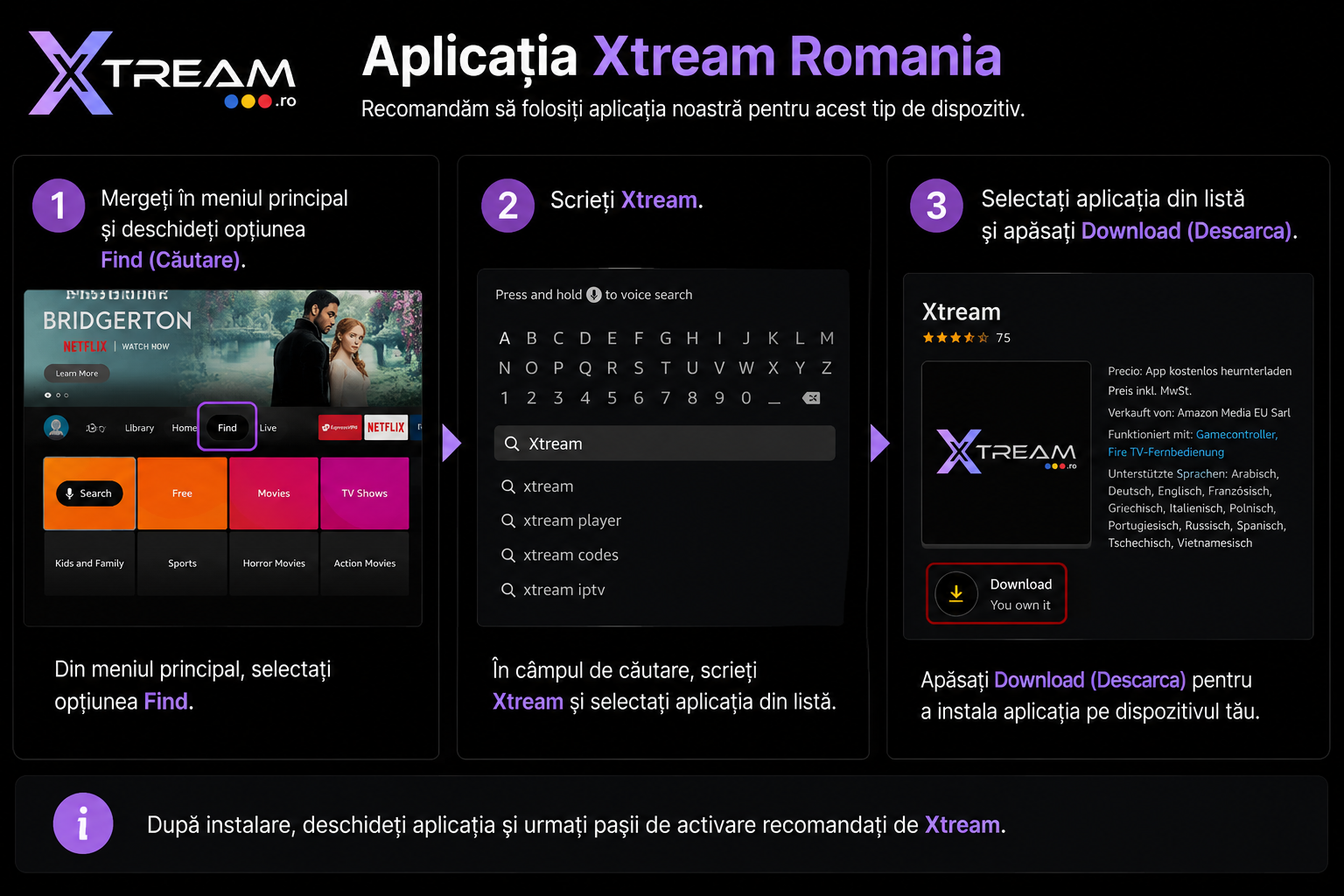 Pasii principali: Find, cauta Xtream, selecteaza aplicatia si apasa Download.
- Din meniul principal Fire Stick, selecteaza Find.
- In campul de cautare scrie Xtream.
- Alege aplicatia XTREAM Romania din lista.
- Apasa Download si asteapta instalarea.
- Dupa instalare, deschide aplicatia si urmeaza pasii de activare recomandati de XTREAM.
Lipsa sonor Firestick cu aplicatia SMARTIPTV ?
Urmati acest video pentru a remedia problema
Aplicația Xtream Romania
Recomandăm să folosiți aplicația noastră pentru acest tip de dispozitiv.
Instalare pe Firestick:
- Mergeți în meniul principal și deschideți opțiunea Find (Căutare).
- Selectați Search.
- Scrieți Xtream.
- Selectați aplicația din listă și apăsați Download (Descarca).
- Dupa instalare, deschideti aplicatia si urmati pasii de activare recomandati de Xtream.
Firestick: nu găsesc aplicația Xtream în Store
În unele cazuri aplicația nu apare în Amazon Store (depinde de regiune). Soluția este instalarea prin Downloader:
- Instalați Downloader din Amazon Store.
- Deschideți Downloader și introduceți codul/link-ul gasit pe pagina nastra de descarcare Descarca .
- Apăsați GO → apoi Install.